Selasa, 18 September 2018


Alat dan Bahan

  1. 2 PC Client atau lebih, digunakan untuk mengkonfigurasikan Hotspot dan mengetes apakah Hotspot sudah berhasil atau belum.
  2. Mikrotik RouuterBoard, Disini saya menggunakan tipe RB750 yang belum memiliki pemancar WiFi. Pastikan Mikrotik sudah diautur IP, DNS, Routes, dll sehingga mikrotik sudah bisa terhubung ke Internet.
  3. Access point, disini saya menggunakan TP-Link. Karena Mikrotik RB750 belum support Wifi, maka Access Point diperlukan untuk memancarkan WiFi.

Tahap pengerjaan


A. mengkonfigurasikan Access Point

Hubungkan Access point ke PC client dengan kabel UTP, selanjutnya konfigurasikan IP pada PC client sesuai dengan IP yang terdapat pada Access Point. Karena Access Point yang saya punya memiliki IP default 192.168.0.254/24, maka Ip pada PC client saya setting sebagai berikut:


IP: 192.168.0.2/24 (Satu segmen dengan Acces Point)

Netmask: 255.255.255.0 (24) (Netmask sama dengan Access Point)
Gateway: 192.168.0.254 (sama dengan IP pada Access point)


Restart network kemudian masuk ke browser. pada Address bar masukan IP Access Point tadi, karena IP access point saya 192.168.0254, maka saya masukan IP tersbut pada Address bar.
Nah setelah kamu masukan IP AP ke address bar tersebut maka akan muncul popup Login Access point. Untuk username masukan admin, dan untuk password juga masukan admin (note: untuk access point merk lain mungkin agak berbeda)


Nah selanjutnya kamu akan masuk ke web dimana kamu bisa mengkonfigurasikan Access point milikmu. Klik Next pada Quick Setup untuk mulai mengkonfigurasikan Access point.


Pilih Access point apabila terdapat pilihan seperti berikut.


Masukan SSID Wifi kita nantinya. bila perlu masukan password WPA/WPA2-PSK juga. (note: sebenarnya login WPA/WPA2-PSK tidak diperlukan karena nantinya kita harus login pada halaman login hotspot untuk bisa mengakses Internet)

Masukan IP baru untuk Access point kita, disini saya menggunakan IP 192.168.3.1 dan Netmask-nya adalah 255.255.255.0. dan Pada DHCP kita pilih disable.


Selesai konfigurasi Access Point, selanjutnya klik reboot dan tunggu proses reboot hingga selesai.


B. Mengkonfigurasi Mikrotik
tancapkan PC Client, AP, Mikrotik seperti pada topologi berikut.


Masuk ke Winbox pada PC Client yg sudah terhubung ke Mikrotik.


Masuk ke IP-> Address, kemudian masukan IP baru dengan cara klik (+). Masukan settingan IP berikut:


IP: 192.168.3.2 (Satu Segmen dengan Access Point)

Network: 192.168.3.0
Ether: Ether 3 (Ether pada Mikrotik yang terhubung ke Access Point)


Buat sebuah DHCP Server dengan cara masuk ke menu IP-> DHCP Server, lalu klik DHCP Setup


Pilih Ether yang terhubung ke Access point pada DHCP Server Interface, Karena Ether yang terhubung ke Access Point adalah Ether 3, maka Pilih Ether 3.


Selanjutnya apabila kamu sudah mengkonfigurasikan DNS, tinggal klik Next-Next saja.


Selanjutnya buat Hotspot pada Mikrotik dengan cara masuk ke Menu IP-> Hotspot. lalu klik Hotspot Setup.


Pilih Ether yang terhubung ke Access point pada Hotspot Interface, Karena Ether yang terhubung ke Access Point adalah Ether 3, maka Pilih Ether 3.


Pada Set HotSpot addreess for interface klik Next saja karena IP sudah terisi otomatis.


Pada Set pool for HotSpot addreess juga klik Next saja karena pool sudah terisi otomatis.


Pada Select hotspot ssl certificate pilih yang None, kemudian klik Next.


pada Select SMTP Server masukan 0.0.0.0


Pada Setup DNS Configuration klik next saja apabila sudah terisi otomatis


Nah pada DNS name of local hotspot server kamu masukan sebuah URL yang akan kamu gunakan sebagai halaman login di web browser nantinya.


Pada Create Local Hotspot user kamu masukan username dan password yang digunakan untuk mengakses hotspot nantinya, user bisa ditambah dan diatur apabila Hotspot sudah berhasil dibuat nantinya


Sekarang coba kamu cek apakah hotspot sudah berhasil dibuat atau belum dengan cara koneksikan sebuah perangkat misalnya laptop ke Wifi yang sudah kita buat tadi, lalu masuk ke browser dan masukan alamat DNS login yang sudah kita setting tadi (Hotspot.login)
Apabila sudah muncul halaman login hotspot seperti ini, maka kamu sudah berhasil membuat hotspot pertamamu :)


Selasa, 28 Agustus 2018

Setting Access Point TP-Link untuk Hotspot Mikrotik


  • Sebelum memulai untuk Seting Mikrotik terlebih dahulu kita perlu mengetahui langkah-langkah di bawah ini.
  • Jalankan WInbox
  • Tekan tombol kotak yang berada di samping kolom Connect To

  • Kemudian Klik IP mikrotik yang akan anda setting
  • kemudian masuk dalam menu winbox setelah itu klik new terminal, lalu tulis skripnya
  • kemudian klik menu interface, lalu tekan 2 kali di ether1, dan muncul dialog dan kemudian ubah nama di interface ether1 menjadi hotspot dan kemudian klik APPLY lalu OK
  • lalu klik IP > ADDRESS 
  • kemudian klik tombol + untuk membuat ip baru 
  • isikan 192.168.4.1/24 dibagian ADDRESS
  • pastikan hotspot  terpilih di bagian interface, setelah itu klik APPLY dan kemudian OK 
  • kemudian klik menu IP > HOTSPOT 
  • kemudian klik tombol HOTSPOT SETUP , selanjutnya langkah-langkahnya :
  1. pada pilihan HOTSPOT INTERFACE pilih hotspot
  2. alamat jaringan otomatis terisi di laptop atau komputer
  3. rentang ip yang akan diberikan USER bisa di ubah seperti yang di sediakan 
  4. pada pilihan select certificate, lalu pilih none
  5. isi SMTP SERVER dengan ip server STMP atau berikan 
  6. isian DNS SERVERS bisa di ubah atau ikuti saja sesuai yang sudah terdeteksi 
  7. DNS NAME diisi dengan nama kalian masih-masing seperti : AGNES.EDU
  8. pengisian password untuk USER 
  9. kemudian diisi dengan sesuai keinginan masing-masing seperti : name of local hotspot user ; admin , kemudian password for the user ; admin
  10. kemudian setting hotspot selesai

Minggu, 19 Agustus 2018

pratikum

Cara Setting Hospot Mikrotik via Winbox


  • Buka di menu IP > Hotspot > Hotspot Setup. 


    • Dengan menekan tombol Hotspot Setup, wizard Hotspot akan menuntun kita untuk melakukan setting dengan menampilkan kotak-kotak dialog pada setiap langkah nya. 

      • Langkah pertama, kita diminta untuk menentukan interface mana Hotspot akan diaktifkan. Pada kasus kali ini, Hotspot diaktifkan pada wlan1, dimana wlan1 sudah kita set sebagai access point (ap-bridge). Selanjutnya klik Next


      • Jika di interface wlan1 sudah terdapat IP, maka pada langkah kedua ini, secara otomatis terisi IP Address yang ada di wlan1. Tetapi jika belum terpasang IP, maka kita bisa menentukan IP nya di langkah ini. Kemudian Klik Next. 


        • Langkah ketiga, tentukan range IP Address yang akan diberikan ke user (DHCP Server). Secara default, router otomatis memberikan range IP sesuai dengan prefix/subnet IP yang ada di interface. Tetapi kita bisa merubahnya jika dibutuhkan. Lalu klik Next. 


          • Langkah selanjutnya, menentukan SSL Certificate jika kita akan menggunakan HTTPS untuk halaman loginnya. Tetapi jika kita tidak memiliki sertifikat SSL, kita pilihl none, kemudian klik Next


          • Jika diperlukan SMTP Server khusus untuk server hotspot bisa ditentukan, sehingga setiap request SMTP client diredirect ke SMTP yang kita tentukan. Karena tidak disediakan smtp server, IP 0.0.0.0 kami biarkan default. Kemudian klik Next.


            • Di langkah ini, kita meentukan alamat DNS Server. Anda bisa isi dengan DNS yang diberikan oleh ISP atau dengan open DNS. Sebagai contoh, kita menggunakan DNS Server Google. Lalu klik Next. 


              • Selanjutnya kita diminta memasukkan nama DNS untuk local hotspot server. Jika diisikan, nantinya setiap user yang belum melakukan login dan akan akses ke internet, maka browser akan dibelokkan ke halaman login ini. Disini DNS name sebaiknya menggunakan format FQDN yang benar. Jika tidak diisikan maka di halaman login akan menggunakan url IP address dari wlan1. Pada kasus ini, nama DNS-nya diisi "hotspot.mikrotik.co.id". Lalu klik Next. 


                • Langkah terakhir, tentukan username dan pasword untuk login ke jaringan hotspot Anda. Ini adalah username yang akan kita gunakan untuk mencoba jaringan hotspot kita. 
                • Sampai pada langkah ini, jika di klik Next maka akan muncul pesan yang menyatakan bahwa setting Hotspot telah selesai. 


                • Selanjutnya kita akan mencoba mengkoneksikan laptop ke wifi hotspot yang sudah kita buat. Kemudian buka browser dan akses web sembarang (pastikan Anda mengakses web yang menggunakan protokol http, karena hotspot mikrotik belum mendukung untuk redirect web yang menggunakan https), maka Anda akan dialihkan ke halaman login hotspot seperti pada gambar berikut ini: 


                • Untuk mencobanya, silahkan coba login dengan username dan password yang telah Anda buat pada langkah sebelumnya. Jika berhasil login maka akan membuka halaman web yang diminta dan membuka popup halaman status Hotspot. 

                Jumat, 03 Agustus 2018

                cara menginstall mikrotik di virtual box

                CARA MENGINSTAL MIKROTIK DI VIRTUAL BOX


                • Instal VirtualBox terlebih dahulu
                • Lalu buka virtual box
                • Klik New > name Kechil, type dan version bisa diisi other.


                • Selanjutnya anda klik “Next/Lanjut”, anda akan dibawa ke tampilan untuk menentukan jumlah alokasi memori yang akan diberikan untuk MikroTik Virtual anda, untuk bahan latihan cukup dengan nilai 128MB dan klik lagi tombol Next/Lanjut


                  • Pada tampilan selanjutnya anda akan dibawa ke tampilan untuk membuat hardisk virtual, pada tampilan ini anda tidak perlu merubah jenis pilihan, cukup klik tombol Create/Buat


                    • Selanjutnya anda akan disuruh untuk menentukan jenis atau tipe hardisk virtual yang akan digunakan untuk MikroTik Virtual, jika anda tidak berencana untuk menjalankan MikroTik Virtual ini pada software Virtualisasi VMWare, cukup biarkan default (Tipe VDI).


                      • Setelah anda tentukan jenis hardisk virtual yang akan digunakan, klik tombol Next/Lanjut dan akan ada tampilan yang ada pilihan untuk menentukan tipe ukuran hardisk, apakah bersifat dinamis atau ukuran tetap, anda tidak perlu merubah bagian ini, biarkan default dan klik tombol Next/Lanjut


                      • Pada tampilan selanjutnya anda akan disuruh menentukan berapa ukuran hardisk virtual, silahkan beri nilai misal 8,00 GB. Ini sudah ukuran yang cukup besar untuk menginstall MikroTik, selanjutnya klik tombol Create/Buat. Perhatikan gambar berikut :


                      • Setelah selesai proses atau langkah-langkah pembuatan mesin virtual untuk MikroTik Virtual, selanjutnya kita akan melakukan sedikit konfigurasi atau settingan untuk mesin MikroTik Virtualnya, klik kanan list MikroTik Virtual yang sudah anda buat di VirtualBox Manajer lalu klik Setting/Pengaturan


                      • klick setting atur seperti gambar di atas


                        • Setelah itu klikPenyimpanan/Storage > Pada Controller: IDE pilih Empty > kemudian masukan RouterOS Mikrotik yang anda miliki pada CD/DVD Drive.


                          • Masih di menu Setting/pengaturan> Network/Jaringan >ubah menjadi NAT. lalu di adaptor 2 >ubah menjadi Jaringan Internal, Lalu klik Ok


                          • Setelah itu, jalankan Mikrotik, dengan cara klik start/mulai pada virtualbox


                            • Setelah masuk, terdapat beberapa services yang dapat kita install di Virtualbox. Jika ingin install semua service tekan 'a' untuk select all, kemudian tekan 'i' untuk install.


                              • Saat Muncul Pesan Konfirmasi Seperti ini, “Do you want to keep old configuration?” > Pilih “n”


                              • Setelah Itu Ada Pesan Seperti Ini “Warning: all data on the disk will be erased! Continue?” > pilih “y. Tunggu sampai proses instalasi selesai.


                                • Sebelum Reboot, hilangkan checklis pada file Mikrotik.iso. Setelah selaesai, barulah Enter untuk reboot.


                                lalu login mikrotik dengan :

                                username admin, 
                                pasword [dikosongkan] > enter.


                                  • setelah kita login tampilan akan menjadi seperti di gambar. 


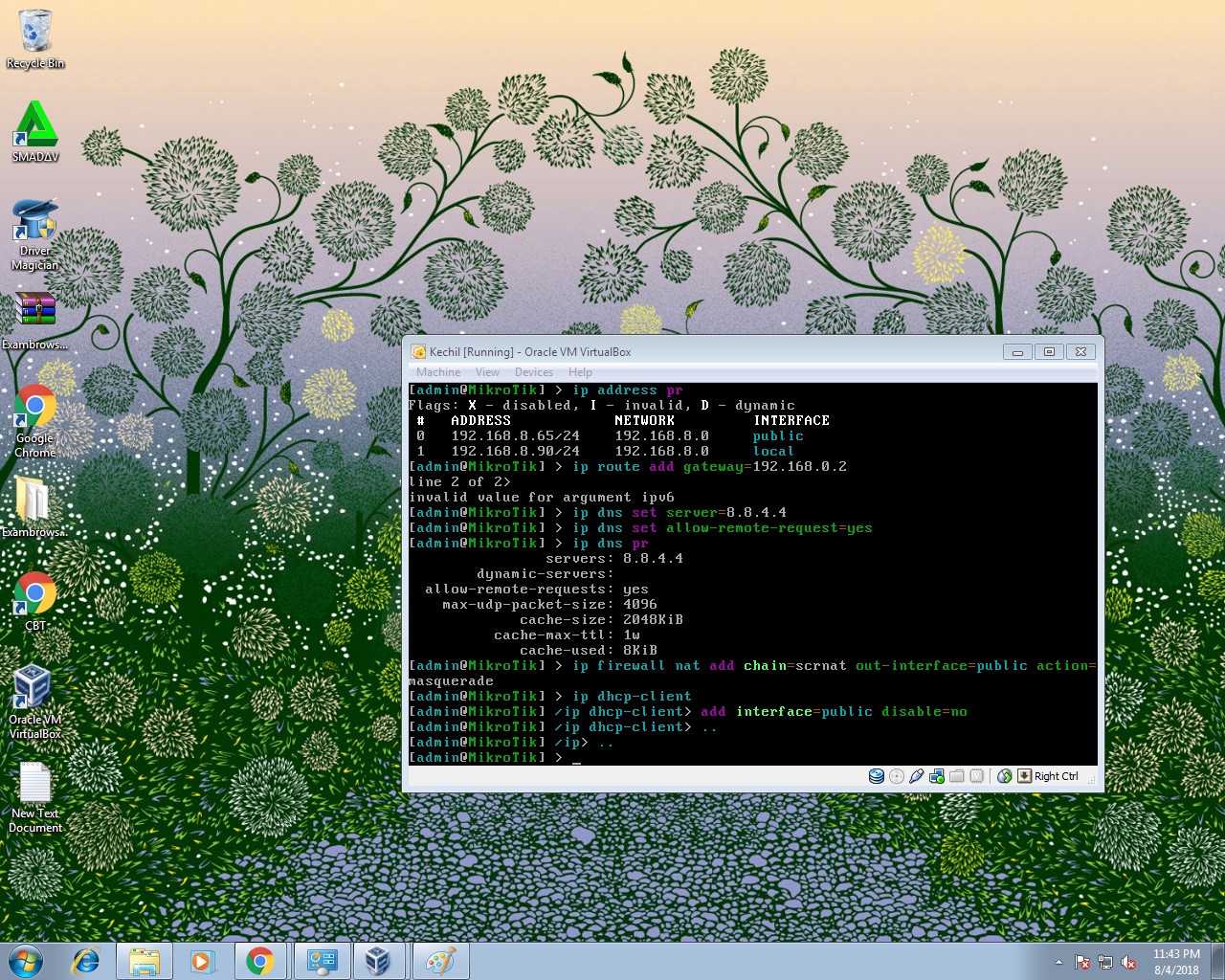
                                    • Kita ubah nama interface dengan cara perintah "interface ethernet set ether1 name=public" lalu Enter dan yang kedua "interface ethernet set ether1 name=localEnter Lagi kemudian kita cek apakah nama sudah terganti dengan cara perintah " interface pr


                                    • Beri ip address dengan perintah “ip address add address=(ip address yang diingikan) interface=(interface yang ditentukan)” lalu kita cek dengan cara ketik "ip address pr"


                                      • Selanjutnya isi ip router dengan perintah "ip route add gateway=(masukan gateway dari komputer anda)"


                                        • Selanjutnya atur dns dengan perintah "ip dns set servers=(masukan dns sesuai komputer anda)"


                                        • setelah itu aktifkan dns yang satunya dengan perintah "ip dns set allow-remote-request=yes" dan ip dns pr untuk mengeceknya


                                          • Tambahkan konfigurasi NAT dengan perintah “ip firewall nat add chain=srcnat out-interface=Modem action=masquerade"


                                            • selanjutnya kita tinggal cek apakah microtik ini sudah tersambung ke jaringan dengan cara ping google caranya kita perintah "ip dhcp-client" lalu "add konfirgurasi=public disable=no" enter lalu keluar dari ip dhpc-client dengan cara perintah ".." lalu ".." atau dengan cara "/


                                            • Setelah itu kita ping google dengan cara "ping 8.8.8.8" jika replay maka berhasil 


                                            Dan akhirnya berhasil sekian tutorial dari saya terima kasih

                                            KARTU  SOAL NOMOR 1 (PILIHAN GANDA) Mata Pelajaran                      :    C2 (Dasar-dasar Teknik Komputer dan Informatika) K...